
Bitte ändert euer Passwort!
Im März 2026 wurde das Forum gehackt. Dabei hatten die Angreifer Zugriff auf die Datenbank und somit Zugriff auf eure Passwörter. Auch wenn das Forum kein Passwort im Klartext speichert, können die Angreifer eure Passwörter knacken. Bitte ändert daher dringend euer Passwort für das Forum. Solltet ihr das gleiche Passwort auch an anderer Stelle verwenden, ändert es bitte unbedingt an allen Stellen!
Plan zum Ausdrucken: Übersicht Geberbelegung DC-16
- J.Grözinger
-

- Offline
- Elite Mitglied
-

- Beiträge: 286
- Thanks: 134
Bitte Anmelden oder Registrieren um der Konversation beizutreten.
- Heiko
-

- Offline
- Elite Mitglied
-
- Beiträge: 292
- Thanks: 90
Re: Plan zum Ausdrucken: Übersicht Geberbelegung DC-16
15 Dez. 2015 20:12Danke und Grüße
Heiko
Bitte Anmelden oder Registrieren um der Konversation beizutreten.
- Silie
-
 Autor
Autor
- Offline
- Premium Mitglied
-

- Beiträge: 117
- Thanks: 116
Re: Plan zum Ausdrucken: Übersicht Geberbelegung DC-16
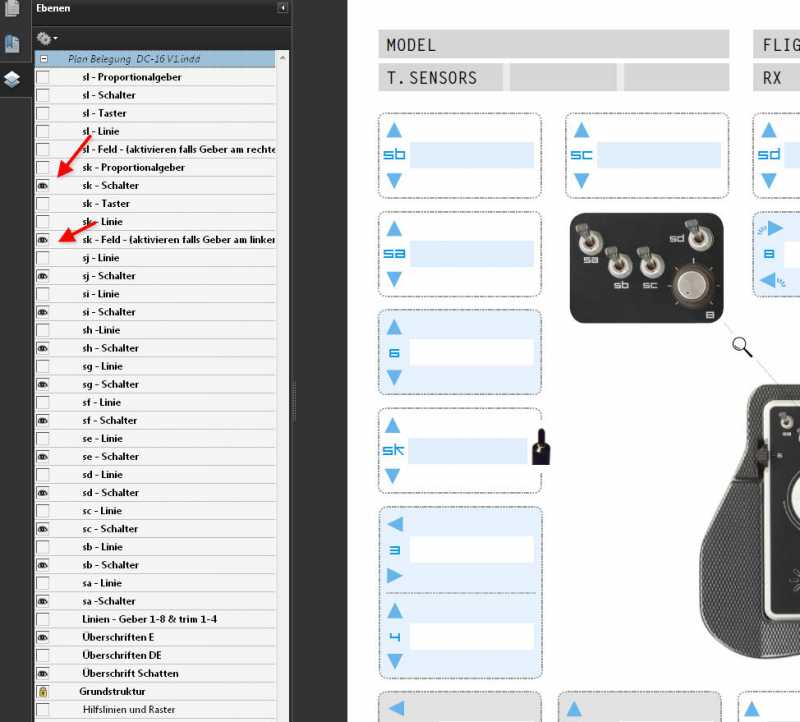
15 Dez. 2015 21:02 - 15 Dez. 2015 21:08Heiko wrote: Ich kenne mich mit dem Adobe Acrobat Reader nicht übermäßig gut aus und vermutlich finde ich nur die Funktion nicht... aber kann ich mir bei der DC-16 anstatt der Knüppel Drehgeber auch 3-Stufen Knüppelschalter einblenden ?
Danke und Grüße
Heiko
Hallo!
Ja, klar geht das. Du musst nur das PDF runterladen und mit Acrobat Reader öffnen. Dann in der Eben Palette die markierten Einträge an- und ausschalten (Augensymbole) - hier zum Beispiel für den Knüppelschalter am linken Knüppel...
Zwischen 2- und 3-Stufen Schaltern habe ich nicht unterschieden, da beides mit den drei Beschriftungszeilen im Feld sinnvoll bezeichnet werden kann.
Auf der HP ist alles recht übersichtlich beschrieben....
mfg
Andreas
Bitte Anmelden oder Registrieren um der Konversation beizutreten.
- Heiko
-
- Offline
- Elite Mitglied
-
- Beiträge: 292
- Thanks: 90
Re: Plan zum Ausdrucken: Übersicht Geberbelegung DC-16
28 Dez. 2015 12:13zuerst einmal : ich finde den Plan zur Geberübersicht spitze.
Allerdings möchte ich die Pläne der unterschiedlichen Modelle nicht ausdrucken sondern als PDF File z.B. auf dem iPhone oder IPad mitführen. Mit dem Adobe Acrobat Reader klappt das leider nicht. Jedesmal wenn ich den korrekt beschrifteten Plan als PDF File abspeichere kommt beim erneuten öffnen ein Plan bei dem einige Details falsch dargestellt werden. Z.B. sind andere Knüppelschalter sichtbar, Linien fehlen etc.
Kann es sein das man zum korrekten Bearbeiten den Acrobat Pro benötigt ? Ich habe es übrigens mit dem MAC als auch mit Windows 8.1 probiert, mit beiden Systemen hatte ich leider keinen Erfolg.
Danke und Grüße
Heiko
Bitte Anmelden oder Registrieren um der Konversation beizutreten.
- kuckuk
-

- Offline
- Junior Mitglied
-

- Beiträge: 30
- Thanks: 4
Re: Plan zum Ausdrucken: Übersicht Geberbelegung DC-16
31 Dez. 2015 10:52warum denn umständlich, wenn es auch ganz einfach geht !

Mal vorausgesetzt, Du hast das Betriebssytem Windows, da gibt es eine Funktion, die nennt sich :
" Snipping-Tools "
Damit kann man den Bildschirm einfach als Foto speichern.
Für Dich würde das bedeuten:
Du erstellst Deinen eigenen Belegunsplan komplett am PC fertig.
Dann rufst Du das Programm / App Snipping Tool auf, legst einen Rahmen um Deinen Plan und sagst okay.
Jetzt wurde ein Bild von Deinem Bildschirm ( Rahmeninhalt ) erstellt.
Jetzt nur noch den Speicherort festlegen und auf speichern klicken.
Dieses und weitere Bilder Deiner Begegungspläne kannst Du Dir dann einfach auf Dein iphone oder ipad senden.
Dort im Bilderordner abgelegt, kannst Du sie überall mit hin nehmen.
Da braucht man dann kein Adobe Acrobat oder Pro oder......
So einfach kann die Welt sein. :whistle:
Bitte Anmelden oder Registrieren um der Konversation beizutreten.
- skyfreak
- Offline
- Platinum Mitglied
-

- Beiträge: 2947
- Thanks: 1450
Re: Plan zum Ausdrucken: Übersicht Geberbelegung DC-16
31 Dez. 2015 10:58kuckuk wrote: warum denn umständlich, wenn es auch ganz einfach geht !
und auf dem mac braucht es auch kein snipping tool, einfach cmd+shift+4 dann hat man ein fadenkreuz zum auswählen, oder gleich noch ein space hinterher und man kann as fenster auswählen.
und dann wie bernd beschrieben hat.
will man unbedingt ein pdf, dann das bild mit vorschau auf dem mac öffnen und drucken als pdf.
grüsse und guten rutsch
guido
GUIDO
_________________________________________________________
Too many dicks on the dance floor.
Too many dicks!
Bitte Anmelden oder Registrieren um der Konversation beizutreten.